App Store限定配信買い切りルールによる振り分け既存設定の読み込み

Shadowrocket の機能と設定項目

接続方式、ルーティングモード、ルールファイルはそれぞれ別の設定です。「どのサーバーを使うか」「リクエストをどう処理するか」「どの条件で振り分けるか」を決めるもので、混同しないようにしましょう。

Global Routing:通信の処理方法を選ぶ

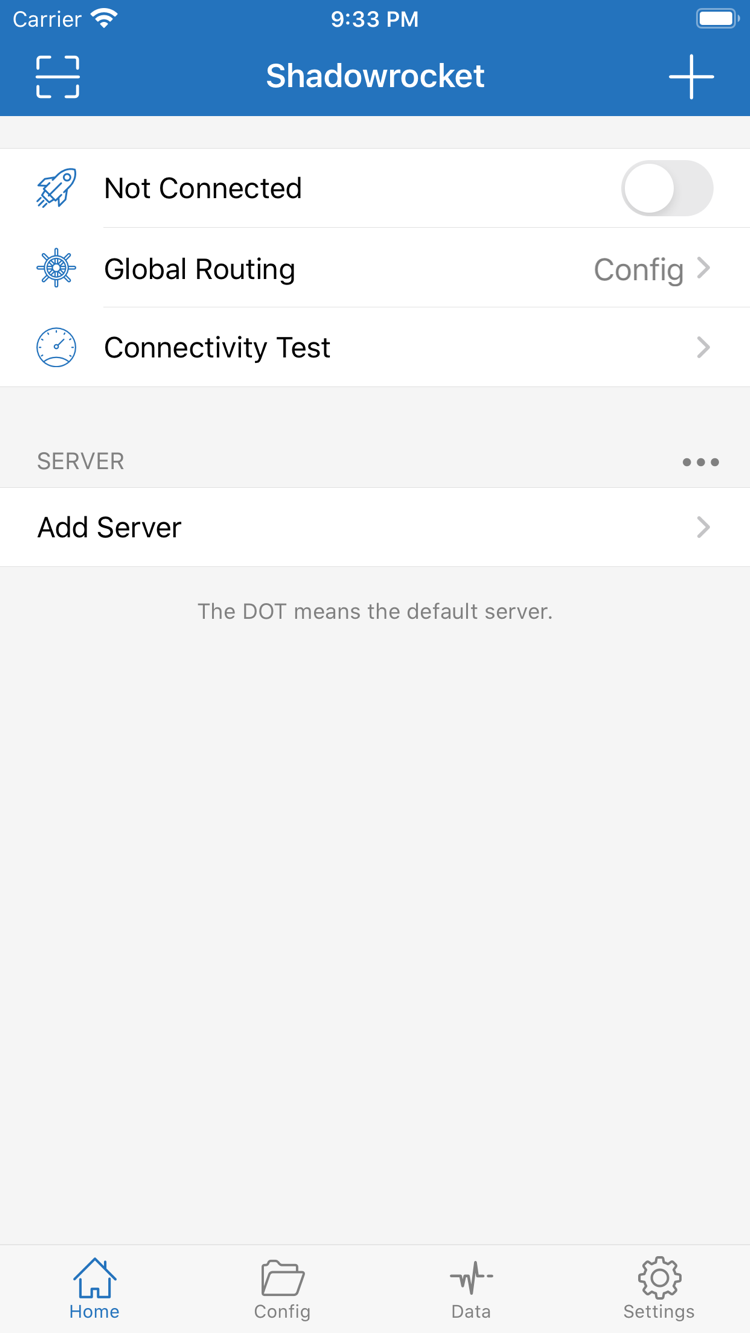
HomeでGlobal Routingを開き、Config、Proxy、Directから選択します。Configは現在有効な設定のルールに従ってリクエストを処理します。Proxyはプロキシ経由、Directは直接接続で処理します。初めて設定するときは、まずサーバーに接続できることを確認し、用途に合ったモードを選びましょう。ルールで振り分ける場合はConfigを選び、Configで実際に有効になっているファイルを確認してください。モードを選んでもサーバーのパラメータが補われたり、既存のサブスクリプションの有効性が自動判定されたりするわけではありません。トラブル対処では、接続とルールの問題を分けて確認します。

Global Routing
Config / Proxy / Direct
モード選択の手順を見る →

DataとDiagnostics:トラブル対処の手がかり

Dataの通信量統計はリクエストの動きを確認する手がかりになりますが、通信量が変化したからといって、目的のページが正常に表示されたとは限りません。Diagnosticsと接続ログは、発生時刻、そのときのネットワーク、選択中のサーバー、ルーティングモードとあわせて確認してください。問題を記録するときはエラーの種類を残し、サーバーの認証情報は隠します。まず一つの条件を確認し、その結果を見てから設定を変更しましょう。サーバー、ルール、ネットワークを同時に変更すると、どの操作で結果が変わったのか判断しにくくなります。

初回接続 · 3ステップ

既存設定の読み込みと接続確認

自分のサブスクリプションまたはサーバー情報を用意し、「読み込む、モードを選ぶ、接続を確認する」の順に操作します。アプリの購入と接続情報の準備は別の作業です。購入後も利用可能な設定が必要です。

01 / Add Server

サーバーまたは既存のサブスクリプションを追加する

Homeを開き、Add Serverから既存のサーバーを追加します。サブスクリプションURLがある場合は、Subscribeから読み込みます。手動で入力する前に、資料に記載されたプロトコルの種類を確認し、Host、Port、認証項目を順に入力してください。Scan QR Codeを使う場合は、QRコードが自分の設定情報のものであることを確認します。購入の領収書やストアページを接続情報として使わないでください。

保存したら、一覧に想定した項目が表示されているか確認してください。名前は項目を見分けるためのラベルにすぎず、アドレス、ポート、鍵が正しいことを示すものではありません。読み込みに失敗した場合は、元の情報が完全か確認し、同じ項目を繰り返し追加しないようにしましょう。

02 / Global Routing

モードと使用中の設定を選ぶ

使用するサーバーを選び、Global Routingを確認します。ルールで振り分ける場合はConfigを選び、Configで有効になっているファイルも確認してください。ProxyとDirectはリクエスト経路の違いを理解するために使えますが、役割を把握しないまま何度も切り替えると、モードの変更をサーバーの問題が解決したと誤認するおそれがあります。

設定内のポリシー名が実際の用途に合っていることを確認します。ルールをコピーする前に一致条件を理解し、特に範囲の広いルールが後続の項目に先行して適用されないか確認してください。最初は設定をシンプルに保ち、接続できることを確認してからルールを少しずつ追加しましょう。

03 / Connectivity Test

接続を開始してリクエストを確認する

まずConnectivity Testを実行し、その後Home上部の接続スイッチをオンにします。システムが初めてVPN構成の追加を求めたら、アプリ名を確認して、画面の案内に従って許可してください。この許可はデバイス上にネットワーク接続の構成を作成するためのものです。接続サービスを購入したことを示すものではなく、サーバー認証の成功を保証するものでもありません。

接続後、自分がアクセスしたいページを開いて動作を確認します。テスト結果、システムの接続表示、ページが利用できるかどうかは、それぞれ別の情報です。失敗した場合はエラー表示を残し、ネットワーク、サーバーパラメータ、システム時刻、ルーティングモードの順に確認します。一度に変更する項目は一つにしてください。

初回のトラブル対処では、使用中のネットワーク、サーバーのプロトコル、Global Routingの選択内容、エラーが発生した手順を記録しておくと役立ちます。テストに成功してもページに問題がある場合は、ルールとドメイン解決を確認します。テスト自体に失敗する場合は、ルール全体を書き直すのではなく、まずサーバー情報とネットワーク接続を確認してください。

チュートリアル全文を見る →
正規品の確認 · 購入内容

Shadowrocketの買い切り購入とApp Storeの情報

Shadowrocketはクローズドソースの有料アプリです。正規品かどうかはApp Storeの製品ページで確認してください。検索結果のタイトル、似たアイコン、ガイド内の略称だけを購入の根拠にしないでください。

公式アイコンとデベロッパ名を確認する

Shadowrocketの公式アイコン:白地に青紫の縁取りのロケット

Shadow Launch Technology Limited
アプリID:932747118

製品詳細ページを開き、アプリアイコンをここに掲載した公式アイコンと照らし合わせ、デベロッパ名も確認します。最後に、製品ページのURLにあるid932747118を確認してください。この3点がすべて一致することを確かめましょう。名前にShadowrocketが含まれているだけで購入しないでください。検索結果から開いた場合は、一覧の省略表示だけで判断せず、詳細ページを開いて確認します。

買い切り購入に含まれる範囲を確認する

米国ストアでは約2.99米ドルの買い切りアプリです。ストアによって現地通貨で表示され、実際の金額は支払い前にApp Storeで表示される内容をご確認ください。購入記録はアプリを入手する資格の確認に使いますが、既存のサーバーやサブスクリプションが有効かどうかは別途確認が必要です。購入記録と接続情報は相互に代替できません。

アプリの買い切り購入と接続サービスは別のものです。このサイトではサーバーやサブスクリプションの提供、販売、推奨は行っていません。読み込みとトラブル対処の説明は、自分のサブスクリプションまたはサーバー情報をすでに持っていることを前提としています。アプリを購入した後も、自分の接続情報を用意する必要があります。

ストアでの表示とアカウントの国・地域

アプリが検索で見つからない場合は、まずApp Storeで使用しているApple IDのストア地域を確認し、このサイトに掲載された製品ページで表示状況を確認してください。Webリンクのストア地域は、使用中のデバイスのストアがその地域に切り替わっていることを意味しません。購入できるかどうかや表示通貨は、デバイスで開いたストアページをご確認ください。

デバイスの互換性、システム要件、購入制限、ネットワーク状態も確認してください。検索結果に表示されないだけで、アプリを入手できなくなったと判断しないようにしましょう。アカウントとストアの確認手順はインストールガイドをご覧ください。

購入履歴の確認と機種変更後の再入手

iPhoneとiPadでは、同じApple IDの購入履歴を使ってアプリを入手できます。機種変更や再インストールの際は、App Storeに購入時と同じアカウントでサインインしていることを確認し、購入済み項目または購入履歴からShadowrocketを探してください。ページに再び支払いが必要と表示される場合は、すぐに再購入せず、まずアカウントと購入記録を確認しましょう。

アプリの再ダウンロードとサーバー設定の復元は別の手順です。新しいデバイスにインストールした後は、ローカルファイル、同期された内容、接続許可が揃っているか確認してください。ファミリー共有の対象となるかどうかや条件は、App Storeページと現在のファミリー設定をご確認ください。

アップデートと設定の保持

アプリのアップデートはApp Storeで管理します。デバイスの設定に応じて自動アップデートを利用するか、ストアで利用可能なアップデートを確認してください。アップデート前に、自分の設定ファイルと必要なサーバー情報を適切に保存しておくことをおすすめします。特に機種変更、再インストール、長いルールの編集を予定している場合は注意してください。

アップデート後に動作が変わった場合は、選択中のサーバー、Global Routing、Configを確認してから、アプリ内の関連設定を確認してください。このサイトでは具体的なバージョン番号やシステム要件を固定して記載していません。システム要件はApp Storeページの表示を確認し、操作時はアプリ内の実際の画面に従ってください。

設定情報とプライバシー

サブスクリプションURL、パスワード、秘密鍵は接続情報です。公開するスクリーンショット、記事のコメント、ログ全体に含めないでください。トラブル対処には通常、プロトコルの種類、エラー表示、発生した順序、ネットワーク条件があれば十分です。記録を共有する前に、認証情報が含まれていないか確認してください。

このサイトはShadowrocketの公式サイト・公式マニュアルで、正規の入手方法と既存設定の使い方を説明しています。アプリの購入、アカウントの購入履歴、支払いの確認はApp Storeで行います。ガイドを読むことはストアでの支払い確認の代わりにはならず、自分のサーバーの状態確認の代わりにもなりません。

設定とトラブル対処の記事

具体的な問題に合わせてお読みください。設定を変更する前に利用可能な設定を保存し、変更内容を記録しましょう。複数の設定を同時に変えると、問題を再現できなくなることがあります。